QUE ES UN SERVIDOR WEB?

La industria del servicio de “web hosting” se torna compleja para la mayoría de los webmasters, especialmente para aquellos que no están familiarizados con ciertos tecnicismos. Uno de los conceptos más básicos en Web hosting es el de “servidor”.

Los servidores web son ordenadores especializados que vuelven posible el Web hosting; en otras palabras, el servicio de hosting o alojamiento web es el alquiler de un espacio en un servidor para almacenar los archivos de nuestro sitio.

Si tienes dudas sobre qué es un servidor Web y para qué sirve exactamente, entonces te recomiendo seguir leyendo.

Imaginénse a los servidores web como computadoras “normales”, salvo que en este caso están especialmente preparadas para estar prendidas las 24 horas, los 365 días del año.

El rol fundamental de un Servidor Web

La principal función de un servidor Web es almacenar los archivos de un sitio y emitirlos por Internet para que las páginas que aloja puedan ser visitadas por los usuarios.

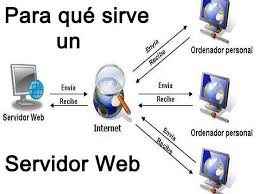
Básicamente, un servidor Web es una gran computadora que guarda y transmite datos vía el sistema de redes llamado Internet. Cuando un usuario entra en una página de Internet, su navegador se comunica con el servidor, enviando y recibiendo datos que determinan qué es lo que verá en su pantalla. Por esto, podemos sintentizar el concepto: los servidores Web existen para almacenar y transmitir datos de un sitio según son solicitados por el navegador visitante.

¿Cómo funcionan los servidores?

Cada servidor Web, y cada computadora conectada a Internet, posee asignada una dirección de IP única, irrepetible, que lo identifica en la red. Tu teléfono movil tiene una IP, al igual que tu PC o tu tablet. La dirección de IP puede pensarse como los datos del remitente en una carta postal. Cuando deseas ver un sitio Web, tu móvil, PC o tableta envía un pedido desde tu dirección de IP hacia la dirección IP del servidor que aloja los archivos del sitio en cuestión. Entonces, el servidor Web responde devolviendo los datos a esa dirección IP solicitante. Esto es lo que pasa todo el tiempo que estamos navegando sitios en Internet.

Más del 90%  de los sitios en Internet utilizan un servidor alquilado a través de una empresa de Web hosting.

La capacidad de un servidor depende de su hardware, es decir, los componentes que conforman el ordenador del hosting. Hoy existen servidores muy rápidos, con múltiples CPU y discos de Estado Sólido (puedes ver planes de hosting con estas características aquí).

¿Por qué los servidores son necesarios?

Sin los servidores Web, la Internet tal como la conocemos no existiría. Los servidores son el depositario de todo el contenido que existe en internet. La industria del Web hosting es simplemente el servicio que permite alquilar espacios de memoria, y ofrece la consecuente administración de sus datos.

Sin este sistema de leasing, la Internet se volvería una pequeña parte de lo que es hoy, puesto que sería imposible para la mayoría de los creadores de sitios comprar un servidor para su uso propio. Pensémoslo así: los servidores Web son la vitrina que permite a las personas publicar sus sitios en la red mundial que es Internet.

Ahora que dispones de una idea acabada sobre lo que los servidores Web son, te invitamos a conocer qué es el hosting.

QUE ES APACHE TOMCAT?

Apache es un software de servidor web gratuito y de código abierto con el cual se ejecutan en 46 % de los sitiosWEB de todo el mundo. El nombre oficial es apache HTTP Server, y es mantenido y desarrollado por la Apache Software Foundation.

Le permite a los propietarios de sitios web servir contenido en la web, de ahí el nombre de “servidor web”. Es uno de los servidores web más antiguos y confiables, con la primera versión lanzada hace más de 20 años, en 1995.

Cuando alguien quiere visitar un sitio web, ingresa un nombre de dominio en la barra de direcciones de su navegador. Luego, el servidor web envía los archivos solicitados actuando como un repartidor virtual.

Aquí en Hostinger, nuestra infraestructura de hosting web utiliza Apache en paralelo con NGINX, que es otro software popular de servidor web. Esta configuración particular nos permite obtener lo mejor de ambos mundos. Esto mejora en gran medida el rendimiento del servidor al compensar los lados más débiles de un software con las fortalezas del otro.

CONFIGURACIÓN DE APACHE TOMCAT

APRENDE A CONFIGURAR APACHE TOMCAT 8.0 EN ECLIPSE NEON 4.6

Hola que tal, esta vez vamos a configurar Apache Tomcat en Eclipse Neon para empezar a desarrollar aplicaciones Web con Java.

LO QUE DEBES SABER ANTES DE CONFIGURAR

Para desarrollar aplicaciones Web con Java requiere configurar un entorno muy diferente que cuando lo hacemos con aplicaciones de escritorio.

El desarrollo de Aplicaciones Web con Java tiene una arquitectura diferente al desarrollo de aplicaciones de escritorio, es así que aparte de la instalación del JDK de Java tenemos que configurar un servidor, que tienen función gestionar las peticiones del lado del servidor y devolver una respuesta al cliente, claro está que para esto se ayuda de los servlets que contienen el código a ejecutar de acuerdo a la petición del cliente.

Nota: Si te interesa seguir el tema de programación Web con Java, puedes revisar mi Curso de Programación Java Web, con JSP, Servlet y JPA donde aprenderás paso a paso como desarrollar aplicaciones web con Java.

ARQUITECTURA CLIENTE SERVIDOR

Arquitectura Cliente Servidor

Entender la arquitectura es un paso crucial para el desarrollo de aplicaciones web, independientemente de la tecnología que se use para el desarrollo.

Pero que es en sí la arquitectura, que eso suena como que voy a construir un edificio, bueno la arquitectura agrupa a todos los elementos con los que trabaja una tecnología, la forma como están organizados y la forma como se relacionan para llegar a un propósito.

Por lo general esta es la arquitectura que utiliza internet para la trasmisión de datos en una red.

COMPONENTES PRINCIPALES

  1. Cliente
  2. Servidor

Y CÓMO FUNCIONA LA ARQUITECTURA CLIENTE SERVIDOR?

Bien, para esto debe existir una computadora llamada cliente que realiza peticiones y otra computadora llamada servidor que acepta y procesa esas peticiones como se muestra en la imagen anterior.

Un ejemplo práctico es cuando haces una búsqueda de un video en Youtube, pones el nombre el video y das buscar, internamente se envía una petición a un servidor en internet la cual pide un video, el servidor recibe esta petición y la procesa, es decir busca si hay un video con el nombre que tu enviaste o algo relacionado y te devuelve el resultado o resultados.

Es importante mencionar que un cliente puede comunicarse con un servidor a través de peticiones, esto lo hace utilizando un canal de comunicación que suele ser una red de datos o internet.

Además de esto, para que un servidor pueda escuchar una petición utiliza un puerto, por ejemplo para pedir una página html, para esta petición utiliza el protocolo http (Hypertext Transfer Protocol) que en español significa protocolo de transferencia de hipertexto y a su vez usa el puerto 80.

Otro ejemplo para transferir un archivo entre el cliente y el servidor se utiliza el protocolo FTP (File Transfer Protocol) que quiere decir protocolo de transferencia de archivos y usa el puerto 21.

Entonces el puerto por el cual se comunique dependará del tipo de petición.

Hay varios protocolos que se utiliza para la comunicación entre servidor y el cliente (capa de aplicación modelo OSI) que no quiero ahondar con la finalidad de hacer esto más comprensible, pero los puedes revisar Puertos Capa de Aplicación modelo OSI.

Bien, volviendo a nuestro tema de fondo, que es la Configurar Apache Tomcat 8.0 en Eclipse Neon 4.6, comentarte que se puede configurar un entorno de desarrollo Web con Java de diferentes formas.

1. DE ACUERDO AL ESCENARIO:

INDEPENDIENTE

Configurarlo independiente del IDE, por lo general esto se hace en ámbitos de producción, en donde se va desplegar (deployar) todo el proyecto o sistema completo, que es un archivo con extensión .jar donde se empaquetan todos tus ficheros y librerías del proyecto.

INTEGRADO

Configurarlo dentro del IDE, esto se hace en ambientes de desarrollo o caseros, en este caso el IDE emula un entorno web creando una instancia del servidor (un servidor nuevo)  para cada proyecto que desarrolles y lo ejecuta como si estuviera en un servidor independiente, en estos casos la configuración es sencilla comparado con la configuración del servidor independiente.

2. DE ACUERDO A LA TECNOLOGÍA QUE PUEDO UTILIZAR:

  1. Apache Tomcat (Contenedor de Servlet, permite desplegar páginas JSP)
  2. JBoss (EJB, Arquitectura compleja)
  3. Glassfish (EJB, Arquitectura compleja)

LA FÓRMULA PARA CONFIGURAR UN ENTORNO PARA DESARROLLO WEB CON JAVA ES LA SIGUIENTE:

Entorno Java Web =Jdk + IDE + Servidor de Aplicaciones/Contenedor de Servlet.

Dicho esto tu puedes configurar cualquier servidor de los mencionados anteriormente con cualquier IDE con el que tu programes, bien sea Eclipse o Netbeans.

Aclarar que los servidores mencionados son lo más comunes y gratuitos, aunque existen otros de pago, pero aprendiendo estos tranquilamente puedes montar tu entorno de desarrollo web, y no sólo en desarrollo, sino también en entornos de producción.

PORQUE EMPEZAR CON APACHE TOMCAT?

Primero porque es un bastante sencillo, y creo es la manera adecuada para empezar a esto del desarrollo web. Por lo general cuando recién empezamos con algún tema, es necesario ir de a poco, hasta ir comprendiendo y asimilando todos los conceptos del desarrollo Web con Java.

QUÉ ES APACHE TOMCAT?

Bien, Apache Tomcat es un contenedor y gestor de servlet, tiene soporte para páginas JSPs.

Mientras que los servlets se encargan de procesar las peticiones que recibe del cliente, por ejemplo validar el email de un usuario, las páginas JSP permiten la presentación de información en el navegador.

Cuenta con todas las especificaciones técnicas para estas dos tecnologías (Servlet’s y JSP), también es conocido como servidor de aplicaciones (aunque no lo es). Tomcat permite desplegar aplicaciones construidas con tecnología Java EE, básicamente se encarga gestionar temas como seguridad, gestión de ciclo de vida de un servlet, concurrencia, procesamiento de transacciones entre otros servicios.

En conclusión si quieres desarrollar Aplicaciones Web con Java, debes utilizar un servidor de aplicaciones o un contenedor de servlets como Tomcat.

PASOS PARA LA CONFIGURACIÓN APACHE TOMCAT 8.0 EN ECLIPSE NEON 4.6

1. Para la configuración de Apache Tomcat con Eclipse es necesario descargar e instalar el JDK de Java, si no lo tienes instalado lo puedes ver en la siguiente entrada INSTALAR JDK JAVA 8 EN WINDOWS 10.

2. Descargar e instalar Eclipse Neon 4.6, que lo puedes ver en la siguiente entrada  EJECUTAR APLICACIÓN JAVA DESDE LA CONSOLA VS IDEal final de la entrada está un video y empieza desde el minuto 4:40.

3. Lo siguiente que vamos hacer es descargar Apache Tomcat desde su sitio oficial Aquí Descargar Apache Tomcat 8.

4. Lo copiamos en el Disco Local C, o si estás en Linux, en el directorio /opt, recordarte que en este tutorial se lo integra con Eclipse no se lo configura de manera independiente.

5.   Abrir eclipse, y en las pestañas inferiores das click en la pestaña Servers y luego en la opción:No servers are available click this link to create a new server, das click.

apache-tomcat-creando-servidor1

6. Aparece una segunda pantalla y eliges la carpeta Apache y la versión 8 de Tomcat, como se ve en la imagen y das Next.

apache-tomcat-elegir-servidor

7. En la pantalla que aparece a continuación, debes agregar el servidor, para esto, en la opciónBrowse das click y debes ir al directorio donde esta la carpeta descargada de Tomcat, en mi caso está en el disco C, debe quedar como la imagen siguiente.

apache-tomcat-anadir-servidor

Das click Finish para terminar.

8. Finalizado todos los pasos tu servidor debe quedar listo para empezar con el primer Servlet, debería quedar como la siguiente imagen.

configuracion-tomcat-eclipse-listo

CÓMO INICIAR APACHE TOMCAT DESDE ECLIPSE?

Das click sobre Tomcat y se activará el icono de flecha que está de color verde en la parte derecha, luego das click sobre el ícono de flecha de color verde como se ve en la imagen.

iniciar-apache-tomcat-eclipse

TOMCAT INICIADO

Una vez iniciado, se verá como la siguiente imagen.

apache-tomcat-eclipse-iniciado

DETENER APACHE TOMCAT

Para detener el servidor debes dar click en el icono cuadrado de color rojo, como se muestra en la imagen a continuación.

detener-apache-tomcat-eclipse

CASOS ESPECIALES

CAMBIAR DE PUERTO

Apache Tomcat utiliza el puerto 8080 por defecto pero hay veces que este puerto ya está ocupado por alguna otra aplicación, si fuera ese el caso, debes cambiar el puerto en la pestaña Ports como se ve en la imagen, cambias y luego guardas los cambios con la tecla CTRL + S.

Para que te aparezca la pantalla como se ve en la imagen, primero en la pestaña Servers, das doble click sobre Tomcat.

cambiar-puerto-apache-tomcat-eclipse

CAMBIAR EL TIEMPO DE INICIO

A veces hay aplicaciones que tardan mucho en iniciarse y por lo regular te sale un mensaje como este:

Server Tomcat v8.0 Server at localhost was unable to start within 45 seconds. If the server requires more time, try increasing the timeout in the server editor

Para estos casos debes aumentar el tiempo de inicio del servidor, por lo general por defecto es de 45 segundos, lo puedes ir aumentando progresivamente hasta que llegue arrancar la aplicación.

Para esto debes ir a la sección Publishing como se ve en la imagen, una vez echos los cambios debes guardar.

cambiar-tiempo-inicio-apache-tomcat-eclipse

Si tienes alguna duda sobre cómo hacer configuraciones más avanzadas puedes visitar la pagina oficial de la documentación de Apache Tomcat que para la versión 8 es la siguiente: Aquí la Documentación de Apache Tomcat 8.

VERIFICANDO EL FUNCIONAMIENTO DE APACHE TOMCAT

Para ver que Tomcat está funcionando de forma correcta crearemos un Servlet de prueba.

1. En Eclipse creamos un proyecto nuevo, este va ser un Dynamic Web Project,  seguimos las indicaciones como se ve en la imagen, si no encuentras la opción de  Dynamic Web Project en el menú, debes ir a la opción Other que está al final, y buscar la opción Web, si a pesar de esto no encuentras, debes revisar la versión de eclipse, posiblemente no sea la versión Java EE.

crear-proyecto-web

2. Le das un nombre al proyecto como se ve en la imagen y le das click al botón Finish.

nombre-proyecto-web-eclipse

3. Vas a la opción Java Source del proyecto, luego a la opción src  y das click derecho, New  y eliges la opción Servlet,  como se muestra en la imagen siguiente.

crear-servlet-eclipse

4. En la siguiente pantalla te va pedir que llenes datos como es: el nombre del paquete, y el nombre del Servlet, debe quedar como está en la imagen.

nombre-servlet-paquete

5.Te mostrará el Servlet creado. Lo que vas hacer es eliminar la parte seleccionada como se ve en la imagen.

mensaje-en-consola-desde-servlet

6. Debes poner la línea de código, la que imprimirá por consola un mensaje y validará la configuración de Apache Tomcat 8. Finalmente en la parte superior encuentra una flecha de color verde, la más grande, le vas a dar click para iniciar el proyecto.

ejecutando-el-servlet-desde-eclipse

7. En esta ventana te dice que debes escoger el servidor en el que se va ejecutar la aplicación das click en Finish.

elegir-el-servidor-para-el-proyecto

8. En esta pantalla te va pedir que reinicies el servidor, para que se guarden los cambios, le dasOK.

reiniciar-el-servidor-tomcat-en-eclipse-en-proyecto

En mi caso me pide que lo reinicie porque lo inicie antes de crear el proyecto y como realice cambios en el Servlet, entonces para que los cambios tengan efecto, debo reiniciarlo.

9. Por último tendrás una pantalla como la que se muestra a continuación con el mensaje que mandamos a imprimir desde el Servlet, indicando que  la configuración de Apache Tomcat es correcta.

mensaje-servlet-ejecutado-en-eclipse

Como te darás cuenta es muy sencillo la configuración, con esto queda listo nuestro entorno para empezar a desarrollar Java Web con JSP y Servlet.

Nota: Si te interesa seguir el tema de programación Web con Java, puedes revisar mi Curso de Programación Java Web, con JSP, Servlet y JPA donde aprenderás paso a paso como desarrollar aplicaciones web con Java.

QUE ES PHP?

¿QUÉ ES PHP? ¿PARA QUÉ SIRVE PHP?

PHP es un lenguaje de código abierto muy popular, adecuado para desarrollo web y que puede ser incrustado en HTML. Es popular porque un gran número de páginas y portales web están creadas con PHP. Código abierto significa que es de uso libre y gratuito para todos los programadores que quieran usarlo. Incrustado en HTML significa que en un mismo archivo vamos a poder combinar código PHP con código HTML, siguiendo unas reglas.

PHP se utiliza para generar páginas web dinámicas. Recordar que llamamos página estática a aquella cuyos contenidos permanecen siempre igual, mientras que llamamos páginas dinámicas a aquellas cuyo contenido no es el mismo siempre. Por ejemplo, los contenidos pueden cambiar en base a los cambios que haya en una base de datos, de búsquedas o aportaciones de los usuarios, etc.

¿Cómo trabaja PHP? El lenguaje PHP se procesa en servidores, que son potentes ordenadores con un software y hardware especial. Cuando se escribe una dirección tipo http://www.aprenderaprogramar.com/index.php en un navegador web como Internet Explorer, Firefox o Chrome, ¿qué ocurre? Se envían los datos de la solicitud al servidor que los procesa, reúne los datos (por eso decimos que es un proceso dinámico) y el servidor lo que devuelve es una página HTML como si fuera estática.
QUE ES XAMPP ?

¿Qué es XAMPP y para que sirve?

XAMPP es un servidor independiente de plataforma de código libre. Te permite instalar de forma sencilla Apache en tu propio ordenador, sin importar tu sistema operativo (Linux, Windows, MAC  o Solaris). Y lo mejor de todo es que su uso es gratuito.
XAMPP incluye además servidores de bases de datos como MySQL ySQLite con sus respectivos gestores phpMyAdmin y phpSQLiteAdmin. Incorpora también el intérprete de PHP, el intérprete de Perl, servidores de FTP como ProFTPD ó FileZilla FTP Serve, etc. entre muchas cosas más.
Si alguna vez has intentado instalar Apache, sabes que no es una tarea fácil, sin embargo con XAMPP todo es diferente. Una de las ventajas de usar XAMPP es que  su instalación es de lo mas sencilla, basta descargarlo, extraerlo y comenzar a usarlo.
¿Para que sirve?
Como ya lo debes haber deducido, XAMPP es una herramienta de desarrollo que te permite probar tu trabajo (páginas web o programación por ejemplo) en tu propio ordenador sin necesidad de tener que acceder a internet.
Si eres un desarrollador que recién está comenzando, tampoco debes preocuparte sobre las configuraciones ya que XAMPP te provee de una configuración totalmente funcional desde el momento que lo instalas (básicamente lo extraes). Sin embargo, es bueno acotar que la seguridad de datos no es su punto fuerte, por lo cual no es suficientemente seguro para ambientes grandes o de producción.
Paquetes que vienen con XAMPP
Paquetes básicos:
Apache, el servidor Web mas famoso.MySQL, una excelente base de datos de código libre.PHP y Perl: lenguajes de programación.ProFTPD: un servidor FTP.OpenSSL: para soporte a la capa de sockets segura.Paquetes gráficos:
GD (Graphics Draw): la librería de dibujo de gráficos.libpng: la librería oficial de referencía de PNG.libpeg: la librería oficial de referencía de JPEG.ncurses: la librería de gráficos de caracteres.Paquete de bases de datos:
gdbm: la implementación GNU de la librería standard dbm de UNIX.SQLite: un motor de base de datos SQL muy pequeño y cero configuración.FreeTDS: una librería de base de datos que da a los programas de Linux y UNIX la habilidad de comunicarse con Microsoft SQL y Sybase.Paquetes XML:
expat: una librería parser de XML.Salbotron: una toolkit de XML.libxml: un parser C de XML y un toolkit para GNOME.Paquetes PHP:
PEAR: la librería de PHP.Una clase pdf que genera documentos PDF dinámicos con PHP.TURCK MMCache: un potenciador de la performance de PHP.Otros paquetes:
zlib: una librería de compresión.mod_perl: empotra un interprete de Perl en Apache.gettext: un conjunto de herramientas que asiste a los paquetes GNU para producir mensajes multilinguales.mcrypt: un programa de encriptación.Ming: una librería de salida en Flash.

proyecto web en java

Como crear un proyecto web dinamico en Java

Hola, ya vimos como configurar nuestro entorno de desarrollo para JEE, también hablamos sobre las principales características y definimos que usaremos JSF para nuestros proyectos haciendo una comparativa rápida con respecto a JSP y Servlets, también hablamos un poco de los componentes JSF que usaremos, ahora es momento de construir nuestro primer proyecto web… veamos!

Creación Proyecto Web.

En esta guía veremos cómo crear un proyecto java web, se mostrarán 2 formas que dependen de si se tiene o no el plugin JBoss Tools configurado, para esto debemos haber realizado lo siguiente.

•    Configurado Eclipse
•    Configurado el Servidor de Aplicaciones WildFly
•    Agregado el pluggin JBOSS Tools (ideal)

Después de dejar listo nuestro ambiente  podemos crear el primer proyecto web en java, para esto hacemos el proceso de creación de un proyecto normal pero de la siguiente manera.

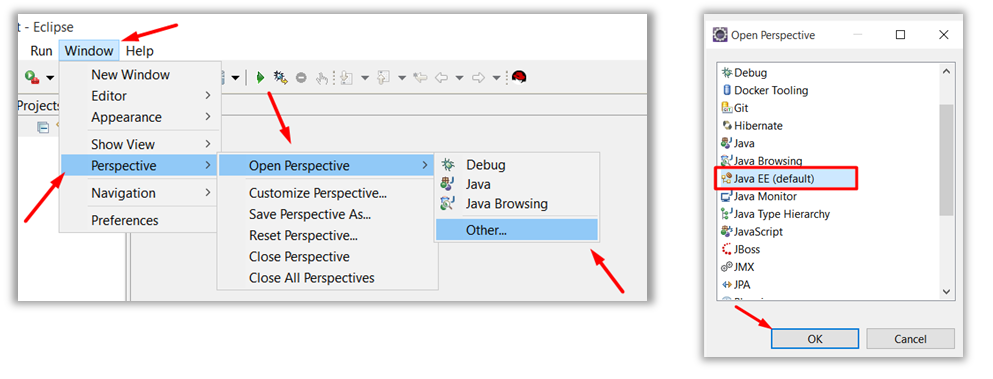
Inicialmente debemos verificar que nos encontramos en la perspectiva para JEE

Si no, esta debe ser agregada desde Windows/Perspective/Open Perspective/Other y seleccionamos Java EE

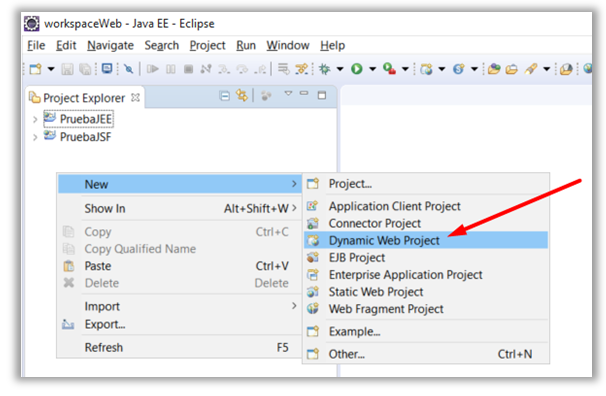
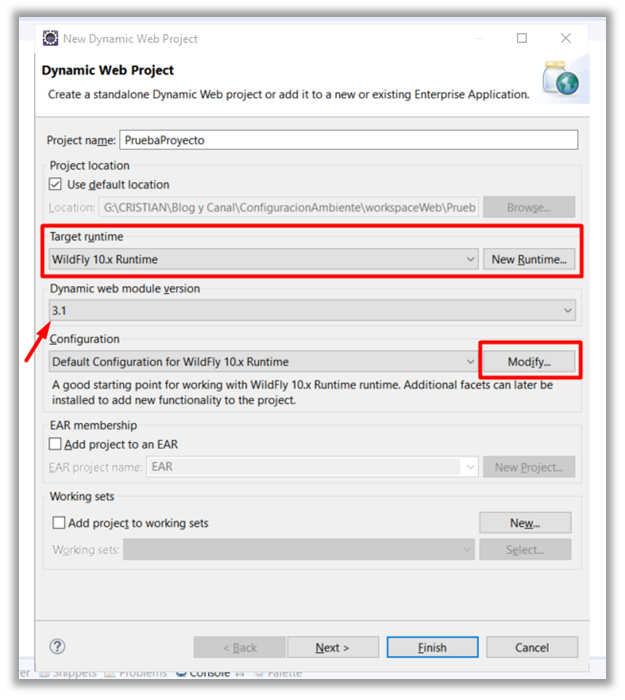
En vez de crear un Java Project buscamos Dynamic Web Project.

Se debe diligenciar el formulario indicando el nombre del proyecto, cual es el servidor con el que vamos a trabajar, dejamos “Dynamic web module version” con el valor por defecto y presionamos en el botón “Modify” de la configuración

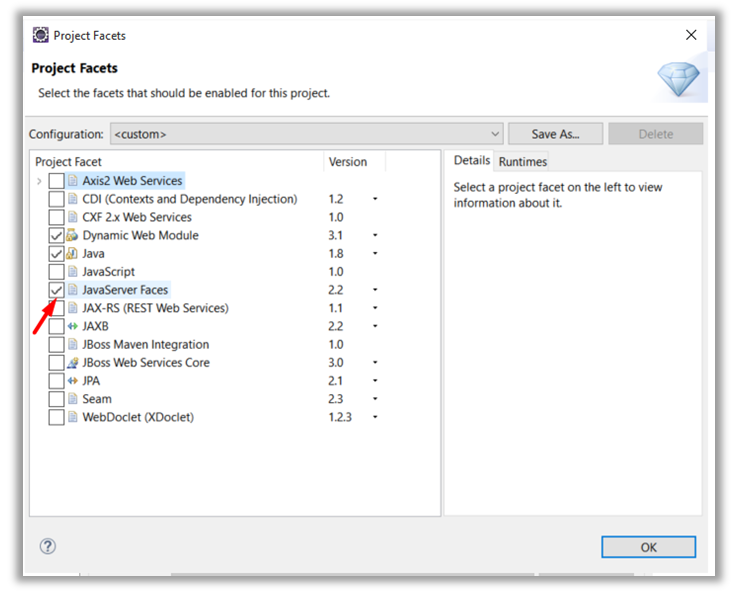
Al hacerlo se carga una nueva ventana donde debemos seleccionar el check para “JavaServer Faces”

Después de seleccionar la opción anterior presionamos en “ok” para confirmar la configuración.

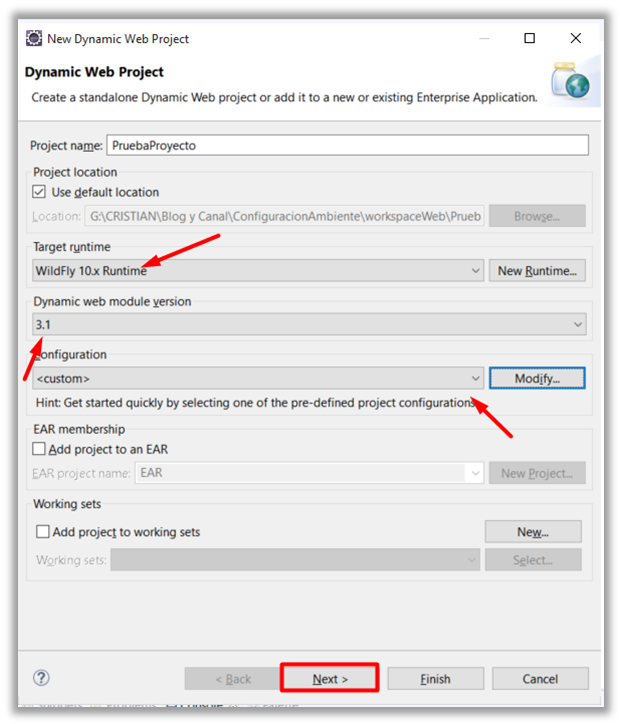
Posteriormente presionamos en “Next”

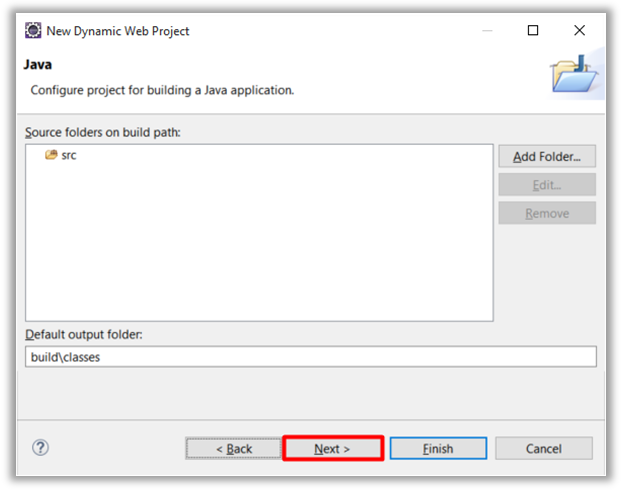
Se presenta la ventana anterior la cual dejaremos de la misma manera y confirmamos con “next”
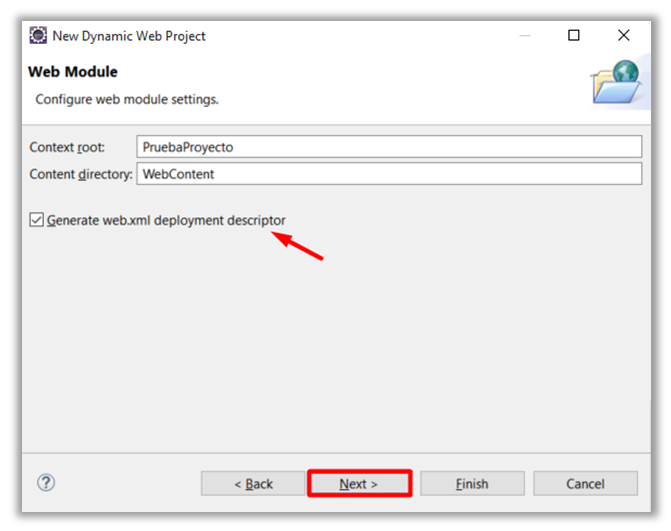
Al hacerlo se carga una nueva ventana indicándonos la configuración del módulo web, en este caso seleccionamos la opción que permitirá construir el descriptor de despliegue “web.xml” y damos clic en “next”

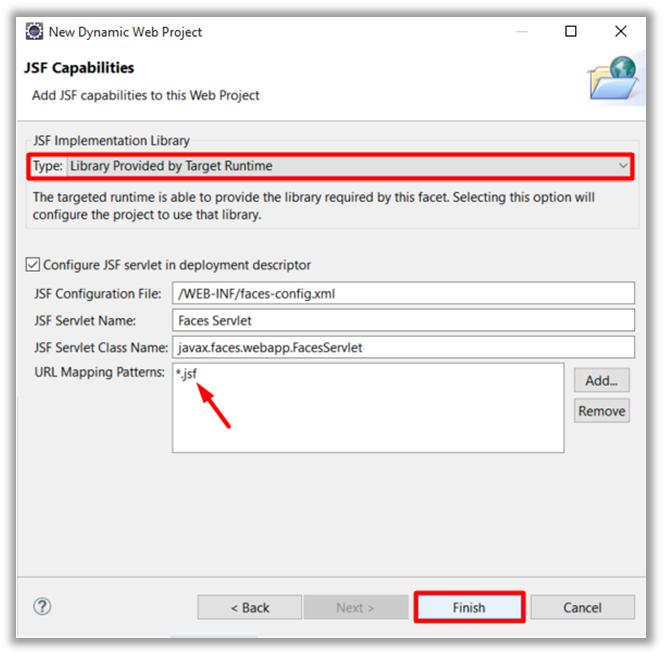
Al hacerlo se presenta una nueva ventana donde definimos el soporte para jsf, Damos next y de ser necesario eliminamos la opción definida en la sección URL mapping Patterns y luego agregamos soporte para jsf haciendo add y *.jsf y damos finish.

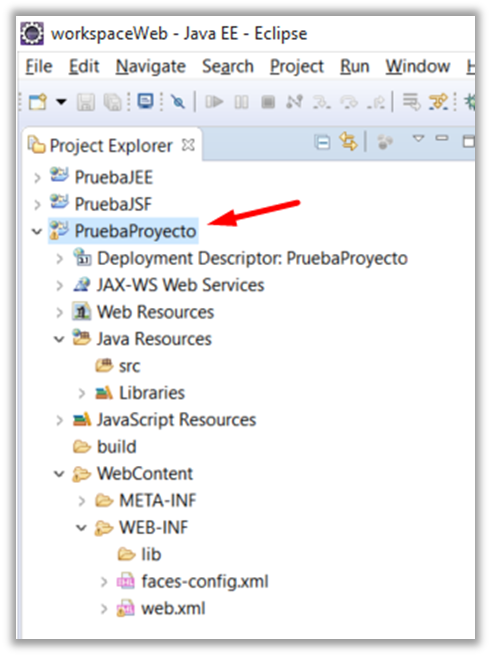
Al finalizar verificamos que el proyecto fue creado con los diferentes directorios y archivos de configuración.

Creación Primer Página Web.

Después de haber creado el proyecto podemos proceder a crear nuestra primera página web, dependiendo de si tenemos instalado o no el plugin jboss tools podremos crear archivos xhtml directamente o por medio de archivos jsp.

Forma 1.

Si no tenemos instalado el plugin jboss tools no podremos crear archivos xhtml directamente por esa razón lo realizamos mediante un jsp

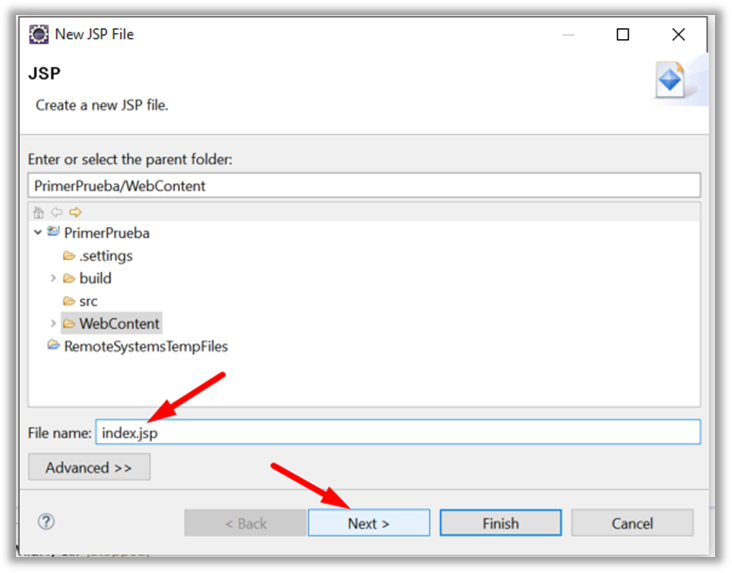
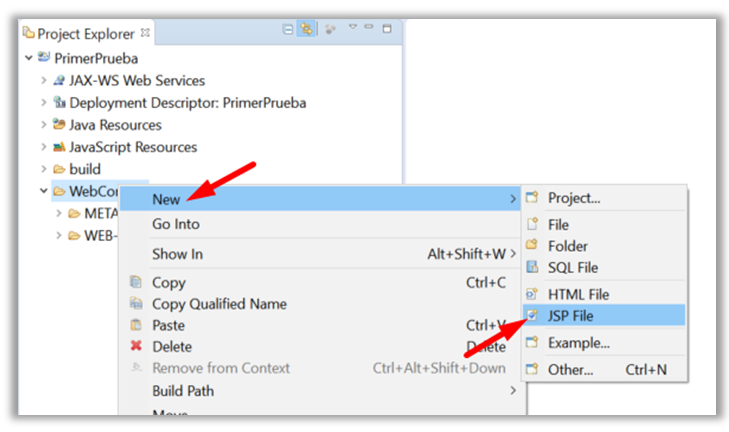
Al crear el proyecto podemos dar clic en el directorio WebContent y agregar un nuevo archivo JSP.

Como va a ser la primer página podemos llamarla index.jsp, damos clic en Next.

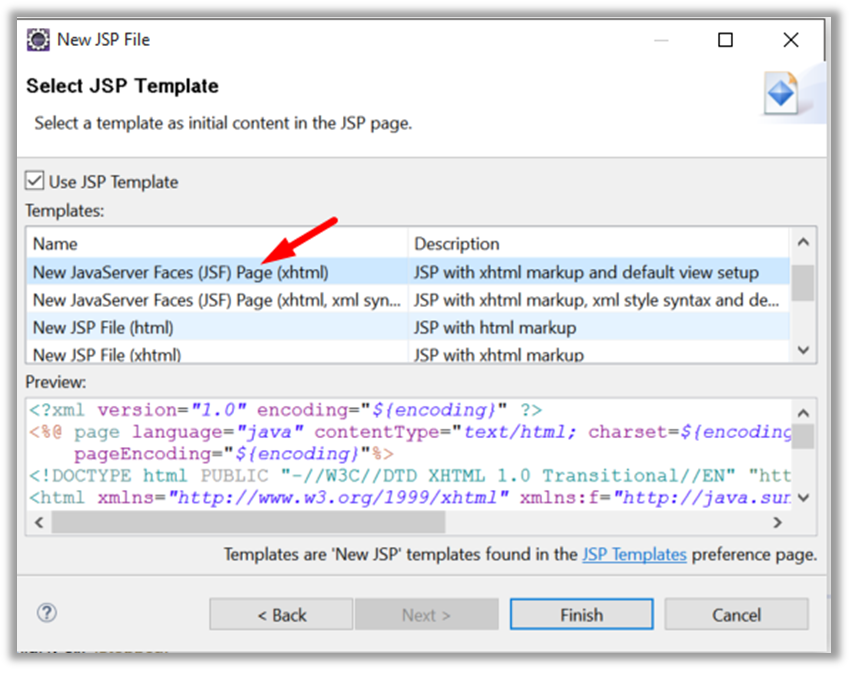
Verificamos que tengamos seleccionado el chec Use JSP Template y seleccionamos “New JavaServer Faces (JSF) Page” y damos finish. 

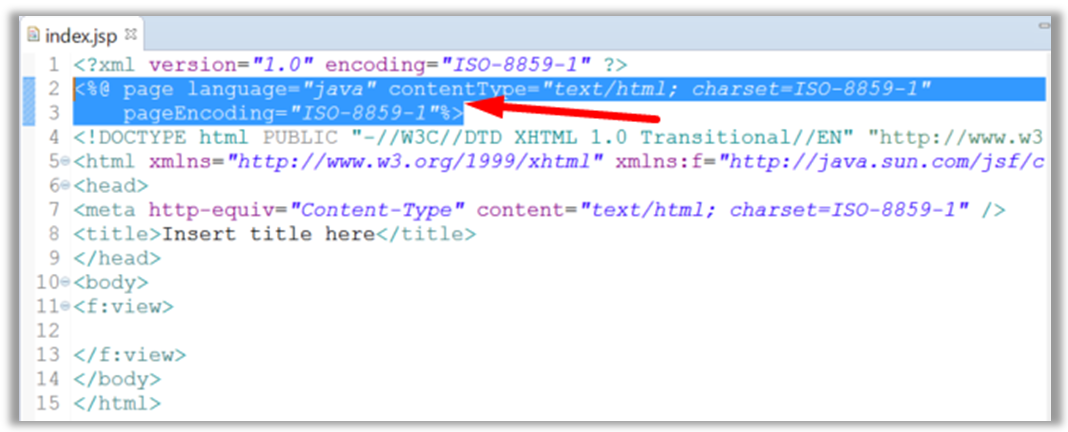
Desde el index.jsp eliminamos el soporte jsp ya que lo convertiremos en una página con soporte jsf.

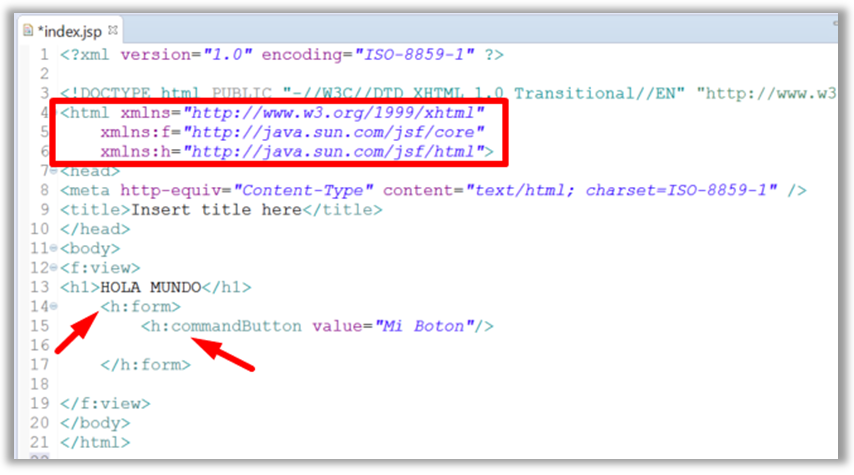
Nos cercioramos de que tenga agregado los import requeridos del jsf y creamos la estructura de nuestra primera página.

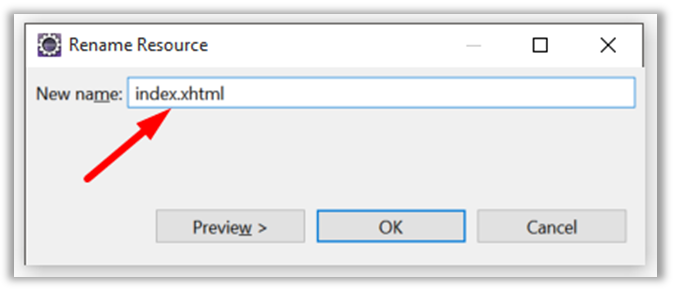
Cerramos la página y le cambiamos la extensión de jsp a xhtml

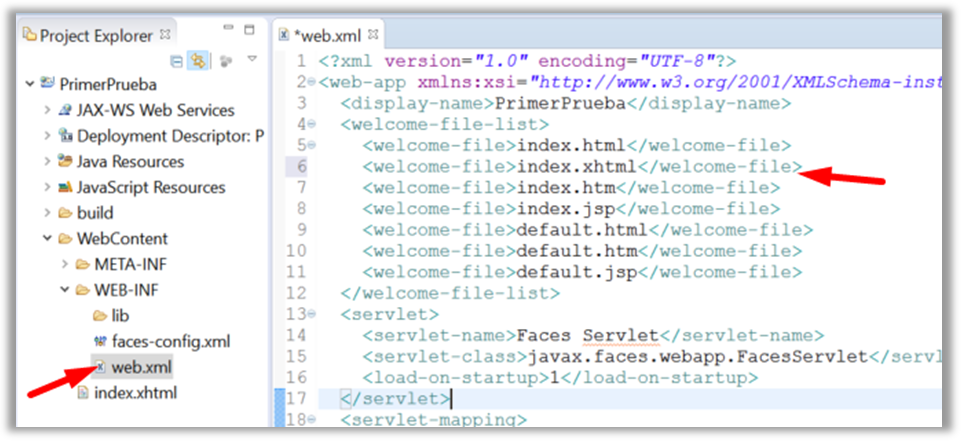
Ahora vamos al web.xml y agregamos soporte para la página index.xhtml

Forma 2.

Si tenemos instalado el plugin jboss tools podremos crear la página con extensión xhtml directamente.

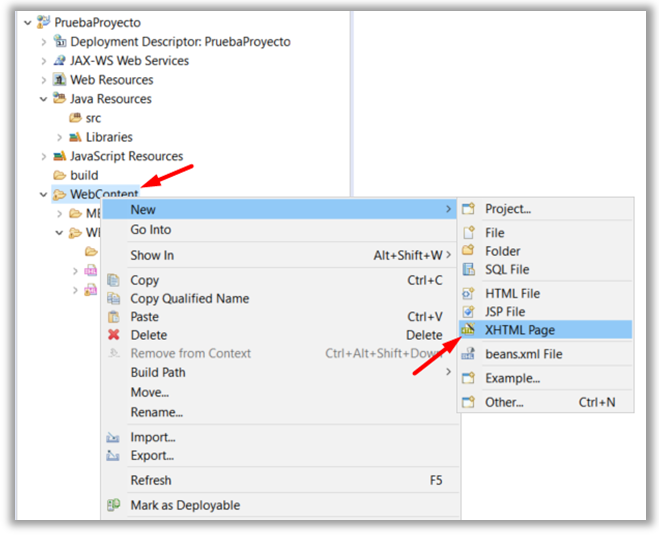
Damos clic derecho en el directorio WebContent y seleccionamos “XHTML Page”

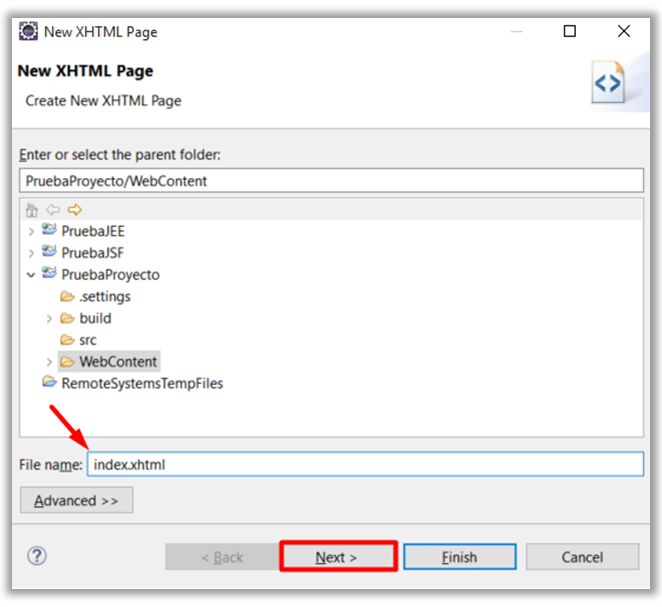
Posteriormente creamos la primera página a la que llamaremos index.html, damos clic en Next.

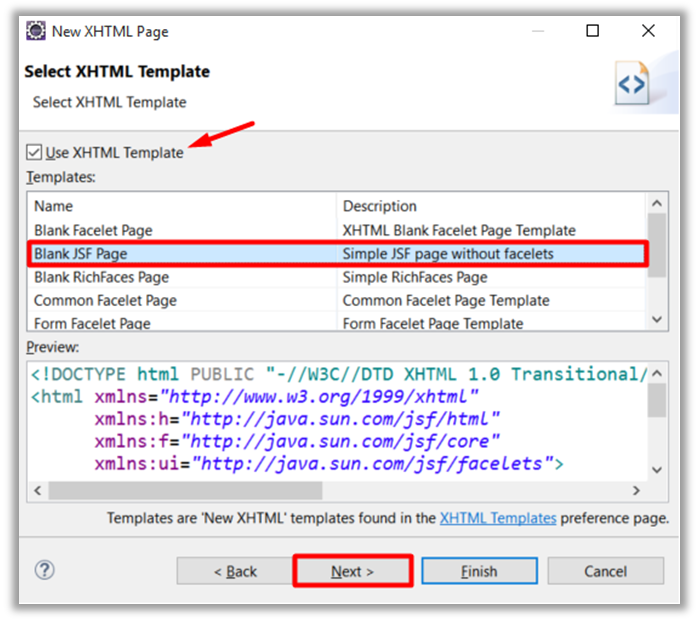
Verificamos que tengamos seleccionado el check “Use XHTML Template”, seleccionamos “Blank JSF Page” y presionamos “Next”

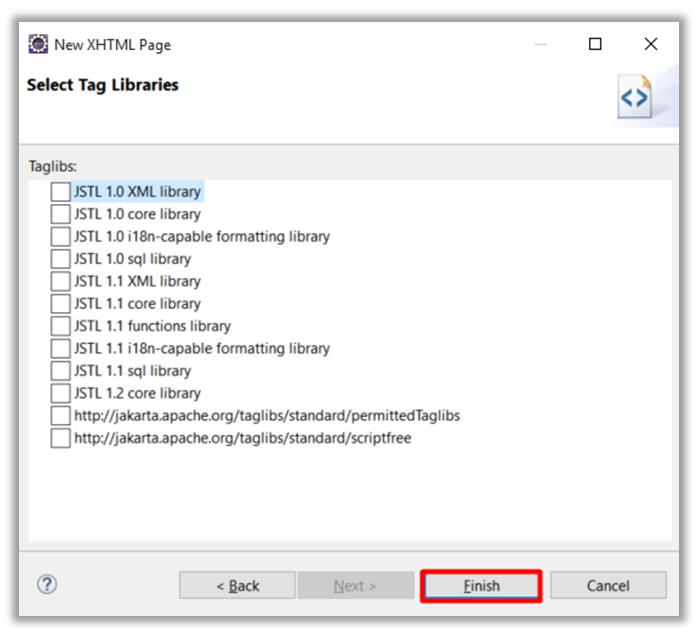
En la ventana siguiente dejamos la configuración por defecto y damos clic en “Finish”

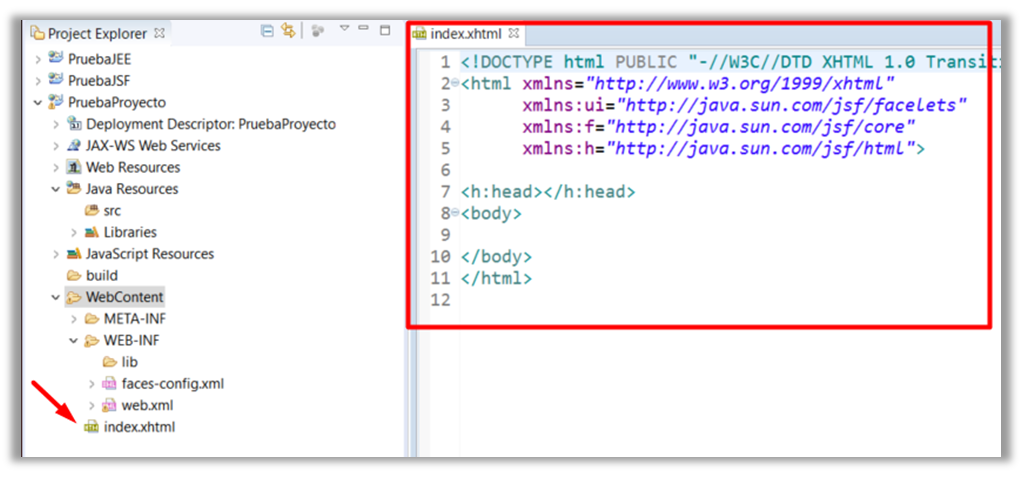
Al hacerlo se crea el archivo index.xhtml con los respectivos soportes para jsf

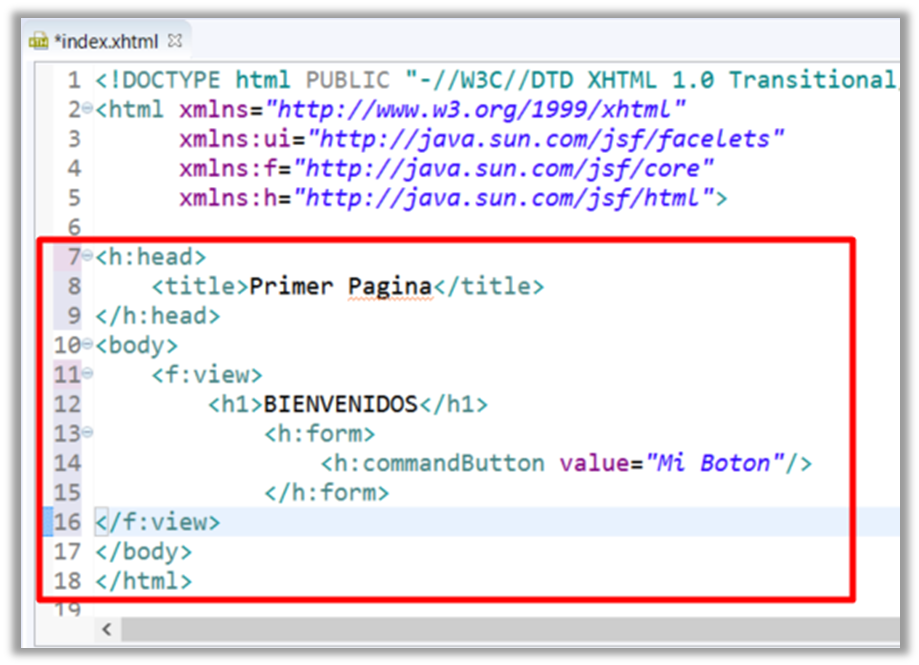
Posteriormente creamos la estructura de nuestra primera página.

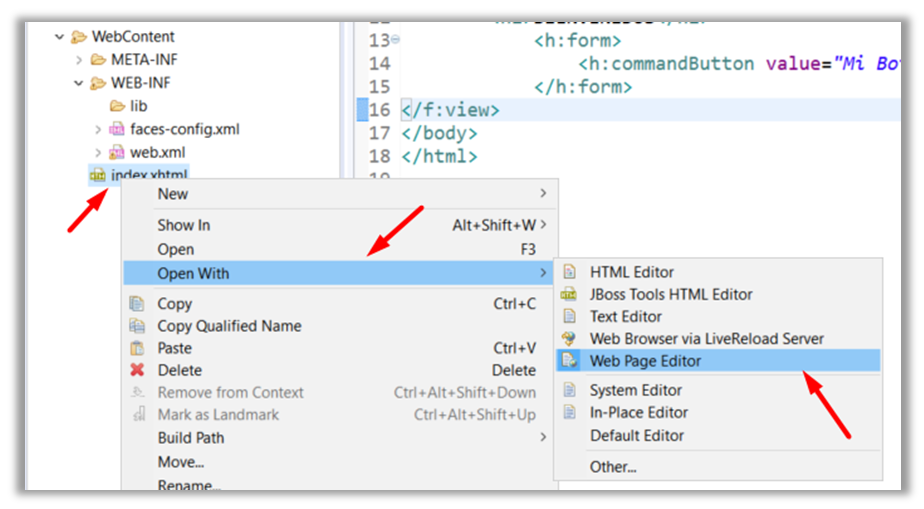
Adicionalmente podemos abrir el archivo dando clic derecho, abrir con Web Page Editor

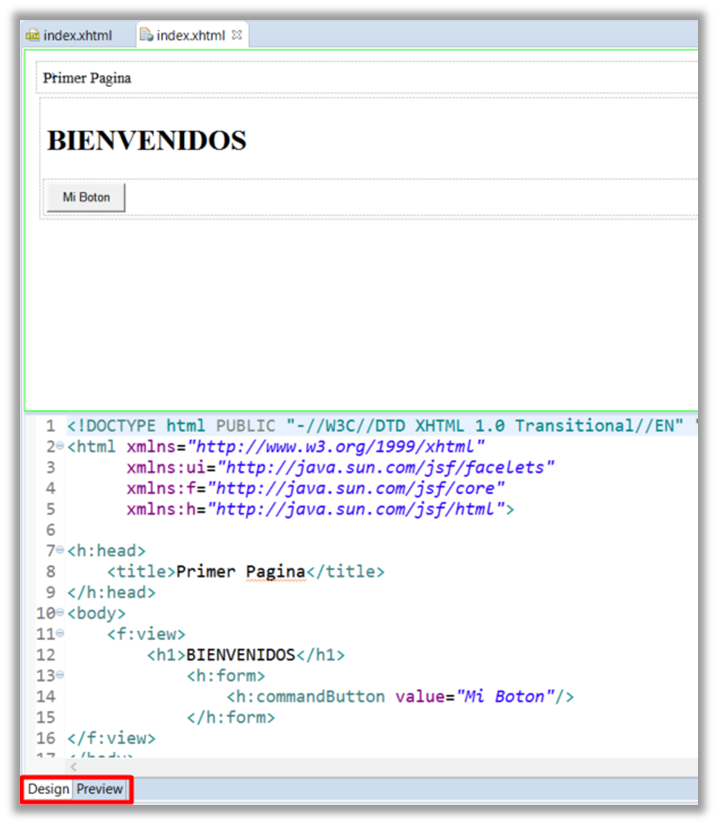
Lo que permitirá abrir el archivo con una vista previa.

Despliegue del sistema.

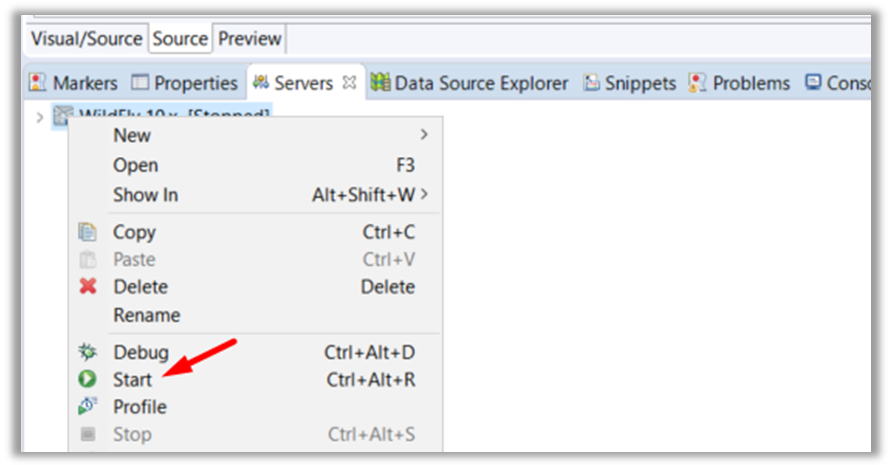
Después de haber creado el archivo index.xhtml podemos desplegar el sistema en el servidor configurado, para esto damos clic derecho en el servidor y presionamos start

Luego de iniciar el servidor se verifica que en la consola aparezca “started” lo cual indicará que el servidor está listo para el despliegue.

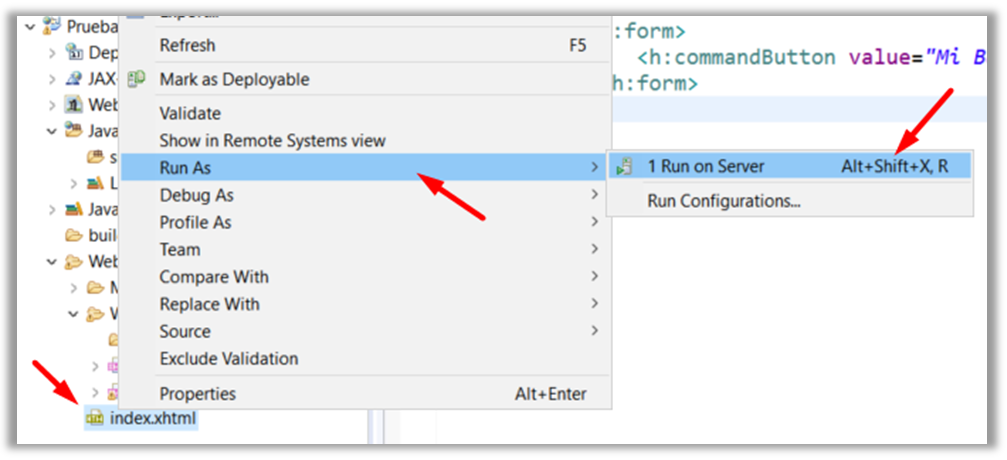
Posteriormente damos clic derecho al archivo index.xhtml/Run As/Run on Server

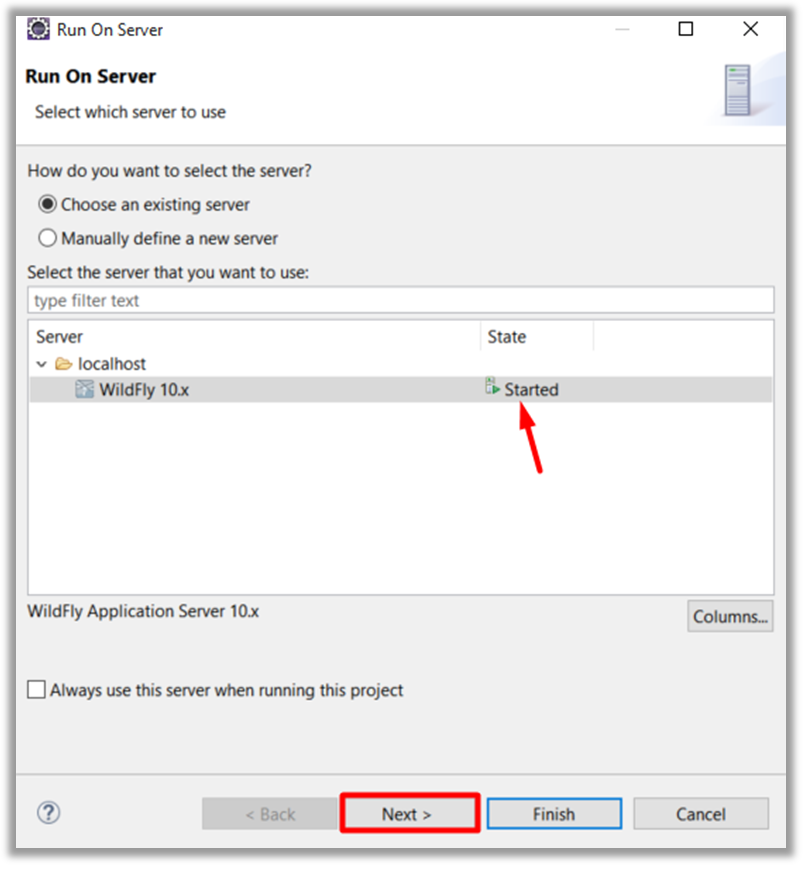
Luego de esto se debe confirmar el despliegue en el servidor previamente iniciado y damos next.

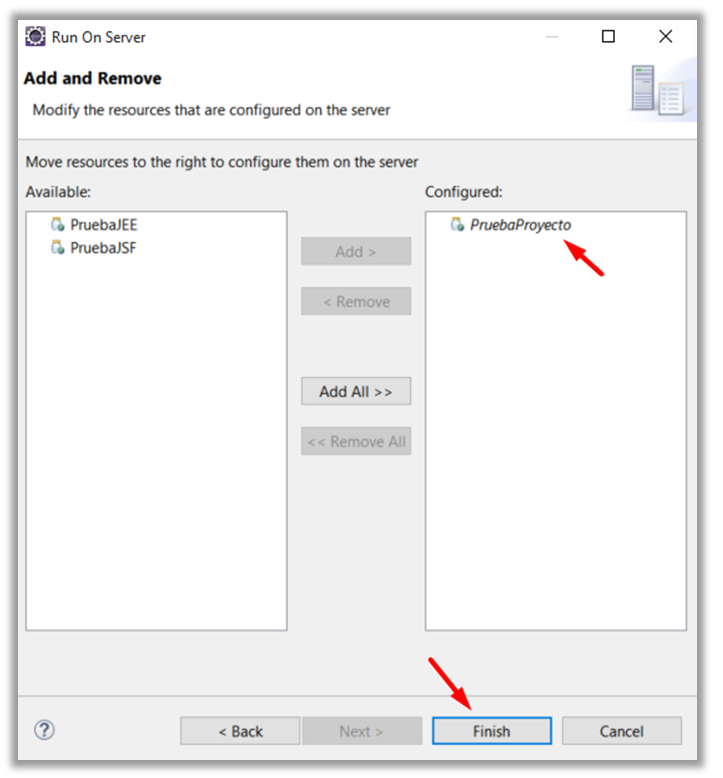
Asociamos el proyecto que queremos desplegar y damos clic en finish

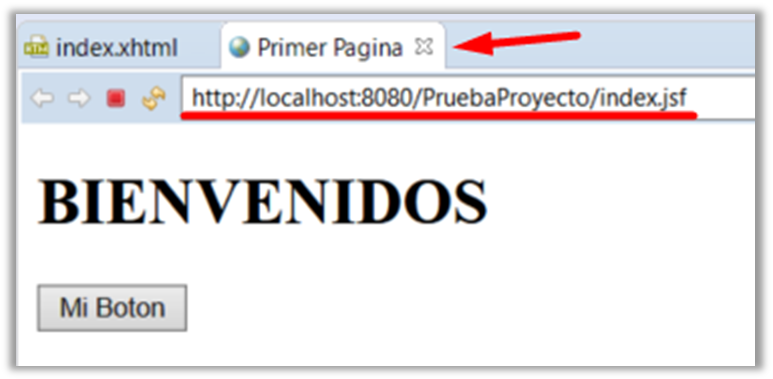
Después de esto se carga un explorador en nuestro entorno donde podemos ver nuestro sistema en funcionamiento.

Y Listo!!!

Diseña un sitio como este con WordPress.com
Comenzar